
Registerkarte MAT-Pool
Im MAT-Pool bietet die Drägerware.Werkstatt je nach Lizenzumfang bereits verschiedene vorkonfigurierte Module an. In diesen sind ebenfalls vorkonfigurierte Arten und Typen sowie Werte, Ersatzteile, Tätigkeiten, Prüfanlässe und Intervalle enthalten. Diese können je nach Bedarf auch nachträglich importiert werden. Es bietet sich an, diese Module zu verwenden, da sie zum Teil mit Zusatzfunktionen ausgestattet sind, die bei selbsterstellten Modulen nicht vorhanden wären.
Um die Datenstruktur übersichtlich und schlank zu halten, sollten nur die Vorgaben importiert werden, die auch tatsächlich benötigt werden.
Import von Vorgaben
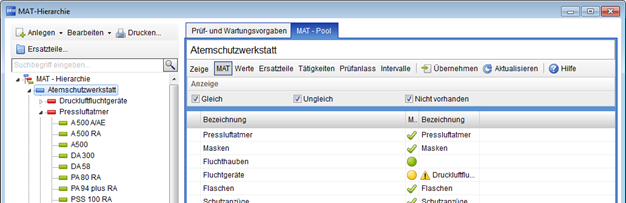
Zeige
Über die Schaltflächen im Reiter Zeige werden je nach Auswahl in der MAT-Hierarchie die entsprechenden Daten angezeigt, die in die MAT-Hierarchie importiert werden können. Über die Kontrollkästchen im Bereich Anzeige können die jeweiligen Einträge aus der Tabellenansicht ein- bzw. ausgeblendet werden.
Gleich
Zeigt nur die Daten an, die in der MAT-Hierarchie vorhanden sind und genau den Vorgaben entsprechen.
Ungleich
Zeigt nur die Daten an, die in der MAT-Hierarchie vorhanden sind und nicht den Vorgaben entsprechen.
Nicht vorhanden
Zeigt nur die Daten im MAT-Pool an, die nicht in der MAT-Hierarchie vorhanden sind.
Sind alle Kontrollkästchen gesetzt, wird alles angezeigt.
Durch Klick auf die Schaltfläche  Aktualisieren werden die jeweiligen Filter angewendet.
MAT
Zeigt die verfügbaren Module, Arten oder Typen.
Werte
Zeigt die verfügbaren Prüfwerte.
Ersatzteile
Zeigt die verfügbaren Ersatzteile.
Tätigkeiten
Zeigt die verfügbaren Tätigkeiten.
Prüfanlass
Zeigt die verfügbaren Prüfanlässe an. Ist diese Anzeige ausgewählt, erscheint die Schaltfläche  Prüfanlass öffnen. Hierüber öffnet sich nach Auswahl eines Prüfanlasses ein neues Fenster.
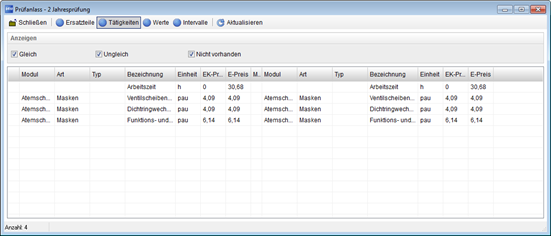
Hier wird in den einzelnen Registern angezeigt, welche Ersatzteile, Tätigkeiten, Werte und Intervalle diesem Prüfanlass bereits zugeordnet sind.
Intervalle
Zeigt die verfügbaren Intervalle an.
 Übernehmen
Übernimmt diesen Eintrag in die MAT Hierarchie nach Bestätigung einer Hinweismeldung. Wird im Bereich MAT-Pool - MAT ein Typ ausgewählt und übernommen, öffnet sich ein spezielles Hinweisfenster.
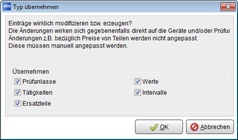
Hierbei kann ausgewählt werden, welche Daten übernommen werden sollen. Somit kann man ein ganzes „Datenpaket“ übernehmen.
Das Übernehmen eines Eintrages kann auch über Doppelklick erfolgen.
 Hilfe
Hilfe
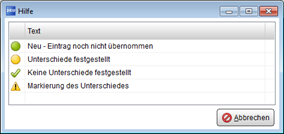
Öffnet ein Hilfefenster, in dem die farbigen Symbole innerhalb des MAT-Pools erläutert werden.
Beispiel Listenansicht

Auf der linken Seite der Tabelle werden die Werte angezeigt, wie sie aus dem MAT-Pool kommen. Auf der rechten Seite der Tabelle werden die Werte angezeigt, wie sie in der MAT-Hierarchie aktuell vorhanden sind.
Die Symbole in der Tabelle bedeuten wie folgt:
|
|
Dieser Eintrag wurde noch nicht in die MAT-Hierarchie importiert. |
|
|
Der Eintrag ist in die MAT-Hierarchie importiert und unterscheidet sich nicht von der Vorgabe im MAT-Pool. |
|
|
Der Eintrag ist in die MAT-Hierarchie importiert und weicht von den Standardwerten im MAT-Pool ab. |
|
|
Der Wert, der vom Standard abweicht, wird mit diesem Symbol gekennzeichnet. |


Mit der <Strg> oder <Shift>-Taste können auch mehrere Einträge markiert und gleichzeitig importiert werden.