
Registerkarte Lagerort/Bestand
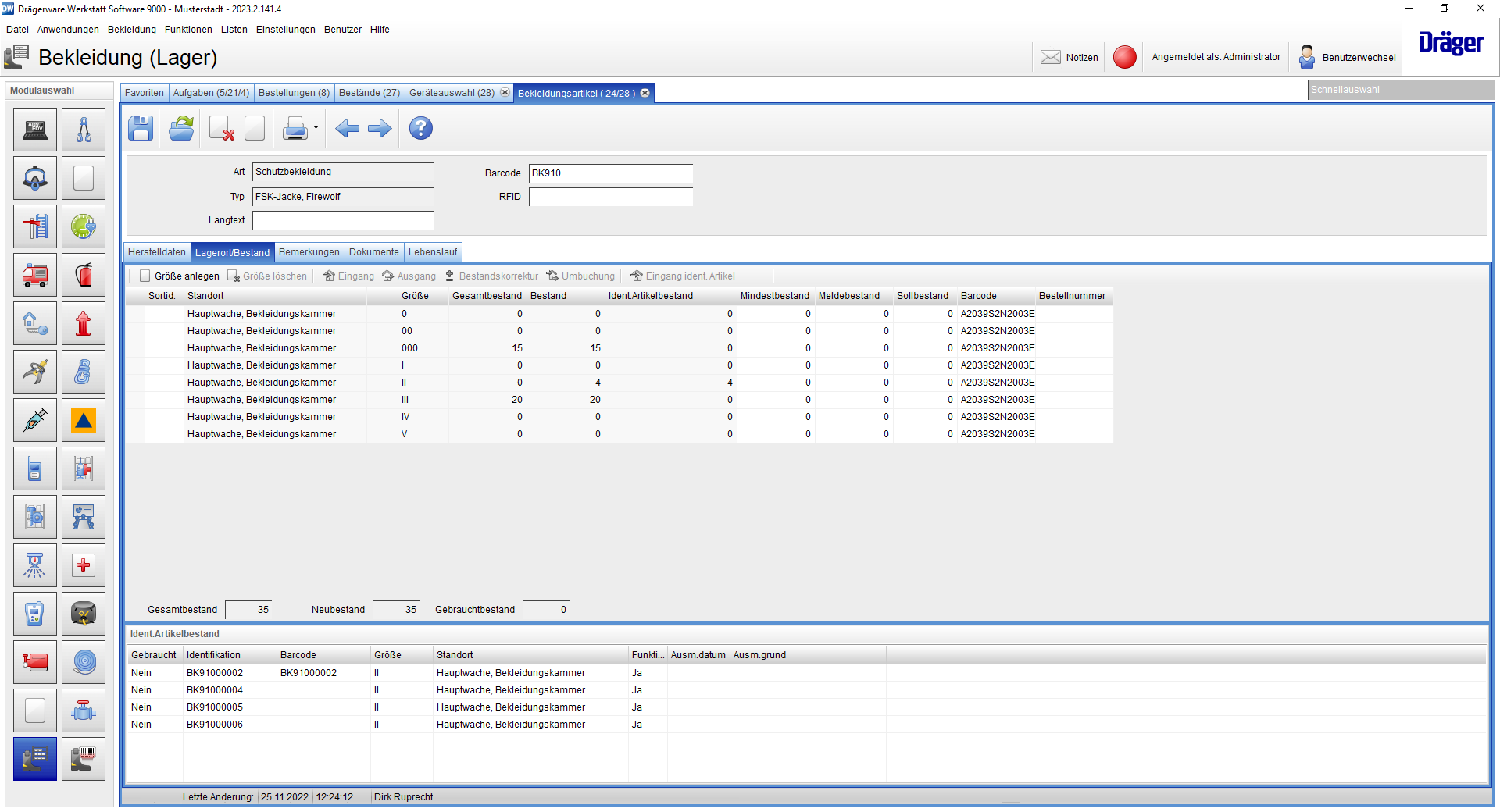
In dieser Registerkarte werden die Lagerorte und die Bestände der Artikel verwaltet. Der gleiche Artikel kann an verschiedenen Orten gelagert werden. Über das Feld Gesamtbestand werden die Bestände aller Lagerorte addiert.
 Eingang ident. Artikel
Über diese Schaltfläche können identifizierte Artikel auf ein Lager gebucht werden. Hierzu ist zunächst ein Lagerort auszuwählen. Anschließend erscheint dann der Selektionsdialog für identifizierte Artikel, in dem die Artikel ausgewählt werden können.
Bei manuellem Anlegen von einzelidentifizierten Kleidungsstücken ist keine Größenzuordnung möglich. Sie kann über diese Funktion nachträglich erfolgen.
Spalte Barcode
Die Anwendung erzeugt automatisch für jede Größe einen Barcode, der an den entsprechenden Stellen in der Anwendung gescannt werden kann. Über die Schaltfläche können die Größenbarcodes entweder als Etiketten oder auch in einer Liste ausgedruckt werden.
Ident. Artikelbestand
Über diese Tabelle können die dem Lager zugeordneten, aber bereits identifizierten Bestände dargestellt werden.
Lagerorte verwalten
Größe anlegen
Über die Schaltfläche  Größe anlegen wird eine neue Größe angelegt. Dazu öffnet sich das Fenster mit dem zuvor festgelegten Größensystem:
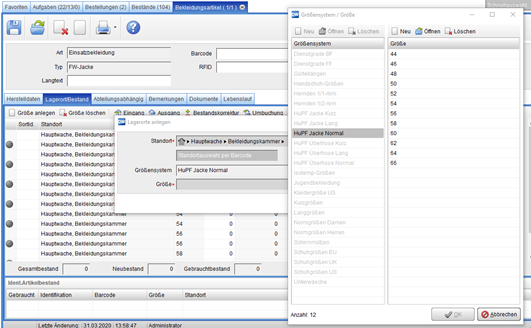
Ein Wechsel in ein anderes Größensystem ist nicht möglich.
Größe löschen
Über die Schaltfläche  Größe löschen kann eine Größe nach Bestätigung der Sicherheitsmeldung gelöscht werden.
Lagerbewegungen
Die Schaltflächen  Eingang,
  Ausgang,
  Bestandskorrektur und
  Umbuchung dienen zur Verwaltung der Lagerbewegungen und haben entsprechende Auswirkungen auf die Anzahl der Bestände. Diese Lagerbewegungen werden im Lebenslauf mit ihren Bezeichnungen gespeichert und dokumentiert.
Über das Feld Schnellauswahl können Warenein- und -ausgänge auch mit Hilfe von Barcodes vereinfacht gebucht werden. Hierzu erscheint beim Einscannen eines Artikels das jeweilige Auswahlfeld.
Eingang
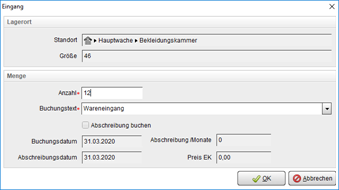
Hierüber werden neue Bestände dem ausgewählten Lagerort hinzugebucht.
Buchungstext
Hier muss ein Text für die Buchung eingegeben werden. Über die Pfeilschaltfläche öffnet sich ein Benutzermenü, in dem Standardwerte vorgegeben werden können.
Abschreibung buchen
Ist dieses Kontrollkästchen gesetzt, wird hierüber automatisch eine Abschreibung gebucht. Das Abschreibungsdatum wird dabei automatisch aus den typspezifischen Eigenschaften vor belegt. Des Weiteren muss hier noch der Preis EK (pro Stück) angegeben werden. Somit kann der Lagerwert ermittelt werden.
Ausgang
Hierüber werden Bestände aus dem ausgewählten Lagerort herausgebucht.
Bestandskorrektur
Hier kann der Lagerbestand (z. B. nach einer Inventur) korrigiert werden.
Umbuchung
Mit dieser Funktion können Artikel auf ein anderes Lager umgebucht werden. Voraussetzung ist, dass die Artikel beider Lager dieselben Größe haben.