
Registerkarte Prüfanlässe
Um einen Prüfanlass anzulegen, ist die entsprechende Ebene in der MAT-Hierarchie auszuwählen. Anschließend wird über die Schaltfläche  Anlegen ein neuer Prüfanlass angelegt.
Die Vererbung von Prüfanlässen verhält sich genauso wie die Vererbung von Intervallen.
Die vorhandenen Prüfanlässe können mit gedrückter <Shift>-Taste und der linken Maustaste sortiert werden.
Daraufhin wird unter der Liste Prüfanlässe die Registerkarte Basis freigeschaltet.
Registerkarte Basis
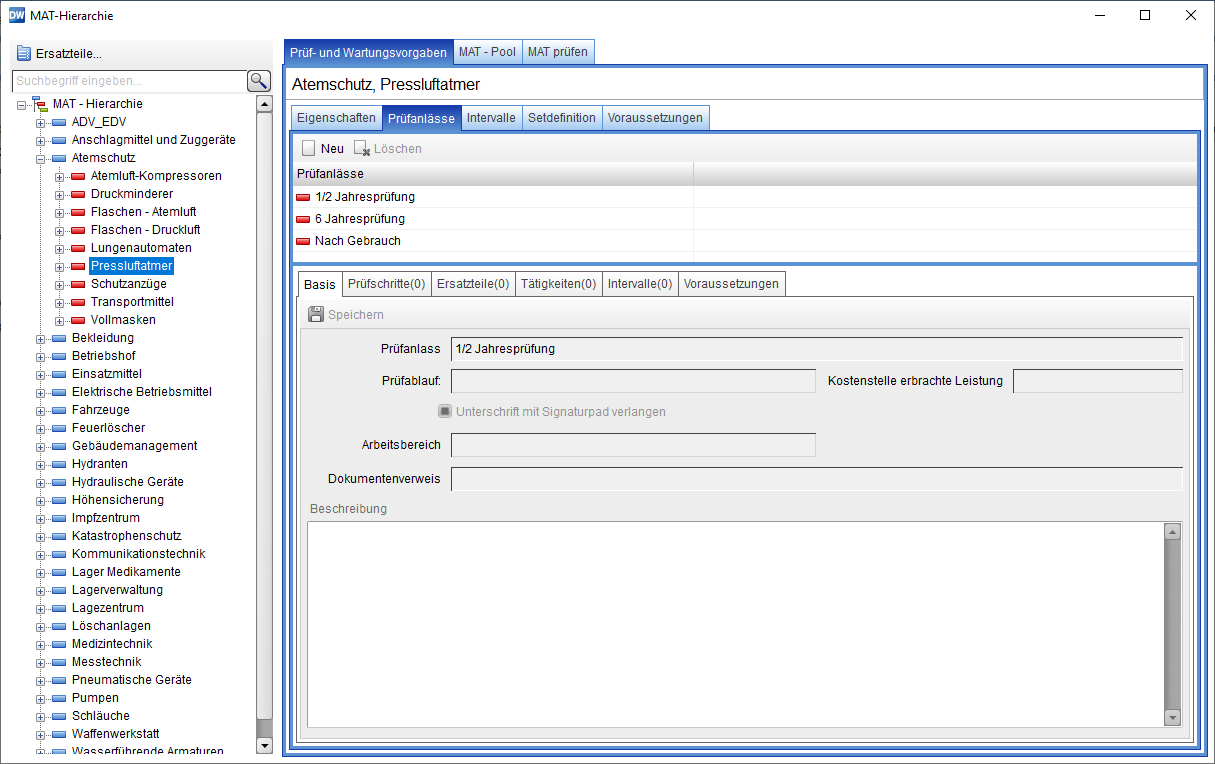
Prüfanlass
Hier wird die Bezeichnung des Prüfanlasses eingetragen.
Prüfablauf
Dieses Feld steht nur im Modul Atemschutz zur Verfügung. Ist ein Dräger Prüfgerät installiert kann hier der entsprechende Prüfablauf hinterlegt werden, der zum Prüfen des Gerätes erforderlich ist. Diese Einstellung steht dann an allen Arbeitsplätzen zur Verfügung.
Unterschrift mit Signaturpad verlangen
Ist dieser Haken gesetzt, ist die Prüfung mit dem Signaturpad zu unterschreiben. Dies gilt sowohl für Einzelprüfungen oder Sammelprüfungen dieses Prüfanlasses. Die Unterschrift des Prüfers wird auf dem Prüfprotokoll ausgedruckt.
Arbeitsbereich
Hierüber öffnet sich ein Benutzermenü, in dem Bezeichnungen für einen Arbeitsbereich eingegeben werden können (z. B. Modul Atemschutz).
Kostenstelle erbrachte Leistung (ab Version 7000)
Hierüber öffnet sich das Benutzermenü Kostenstelle und es kann eine Kostenstelle ausgewählt werden.
Dokumentenverweis
Hier kann über die Schaltfläche  ein Dokument zum Prüfanlass hinterlegt werden. Dieses kann dann auf der Seite Prüfung anlegen aufgerufen und eingesehen werden.
Dieses Dokument wird nicht in der Datenbank gespeichert. Wird die Drägerware.Werkstatt in einer Netzwerkumgebung eingesetzt, muss sich diese Datei auf einem Netzlaufwerk befinden, auf das alle Benutzer Zugriff haben.
Beschreibung
Hier kann eine Beschreibung des Prüfanlasses eingetragen werden.
Registerkarte Prüfschritte
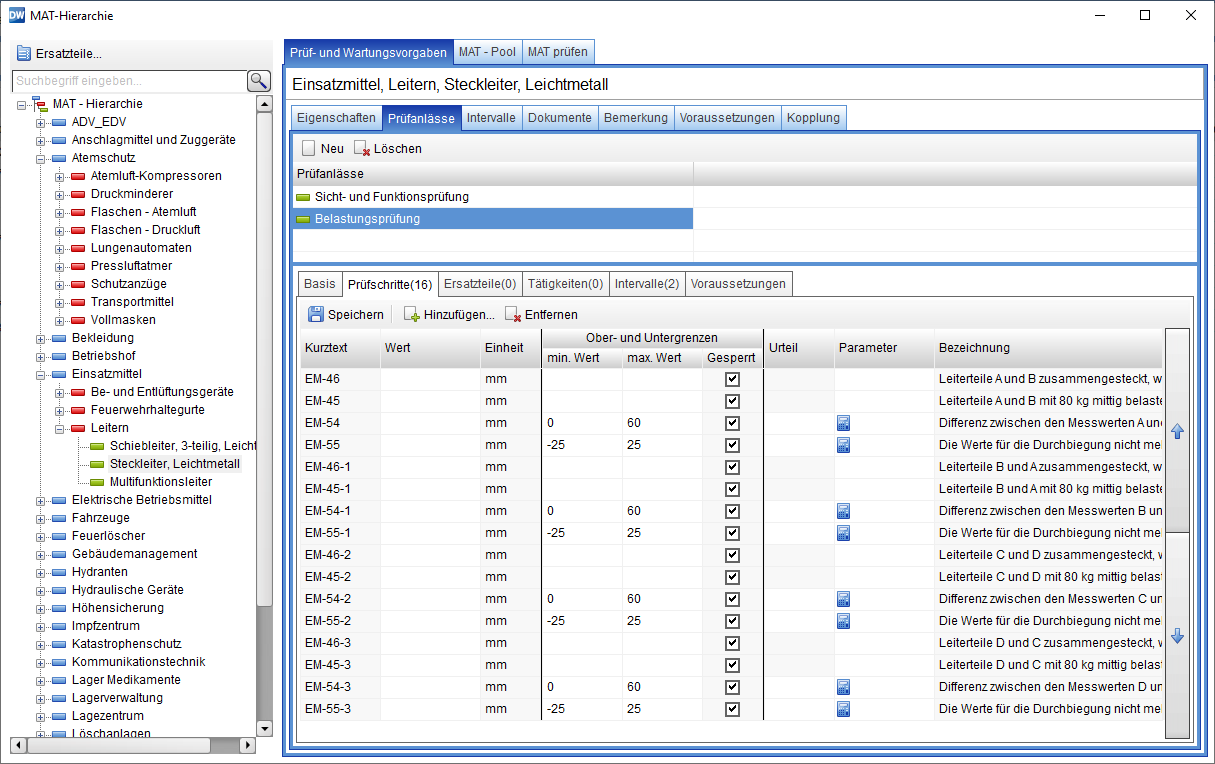
Als Prüfschritte werden die Prüfwerte/-ergebnisse bezeichnet, die bei der Überprüfung des Gerätes ermittelt werden. Wird ein Dräger-Prüfgerät (z. B. Quaestor) verwendet, so werden die Sollwerte automatisch vom Prüfgerät übernommen, sodass hierfür keine Vorgaben zu hinterlegen sind.
 Hinzufügen…
Über diese Schaltfläche öffnet sich ein Benutzermenü zur Auswahl von Prüfwerten. Hierüber können dann auch neue Prüfschritte angelegt werden.
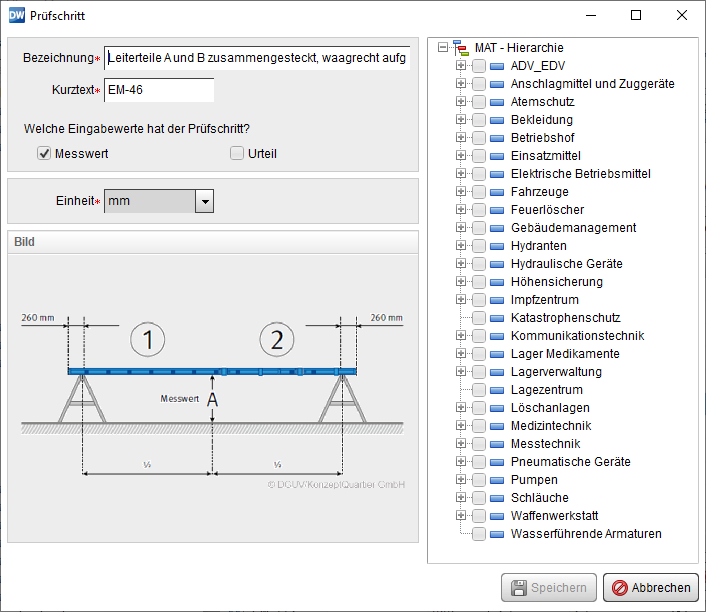
Hier müssen die Felder Bezeichnung und Kurztext ausgefüllt werden. Nach dem Speichern des Eintrages wird die MAT-Hierarchie freigeschaltet. Hierüber kann festgelegt werden, bei welchen Gerätearten und -typen dieser Wert zur Verfügung steht und er kann darüber hinaus im entsprechenden Benutzermenü Prüfschritte angezeigt werden.
Messwert/Urteil
Hierüber wird die Art des Prüfschrittes definiert. Je nach Auswahl stehen weitere Konfigurationsmöglichkeiten zur Verfügung.
berechnet
Ist dieser Haken gesetzt, kann dieser Prüfwert aus zwei anderen Werten in der Prüfung automatisch berechnet werden (Beispiel: Leiterprüfung). Der Wert berechnet sich dann nach dem Speichern der Prüfung.
Wert 1, 2
Hier sind aus dem Benutzermenü die zu berechnenden Prüfwerte auszuwählen.
aus vorheriger Prüfung
Ist diese Option ausgewählt, so wird bei der Berechnung der Wert aus der letzten Prüfung herangezogen.
Operation
Hierüber wird die Rechenoperation festgelegt. Es stehen Addition, Subtraktion, Multiplikation und Division zur Verfügung.
Bild
Hier kann ein Bild zu dem Prüfschritt hinzugefügt werden.
Ober- und Untergrenzen
Nachdem die Werte zu der Liste hinzugefügt wurden, können hier noch min. und max. Werte eingeben werden. Dadurch werden in der Prüfung dem Prüfer automatisch die Toleranzbereiche angezeigt. Über den Haken Gesperrt kann verhindert werden, dass der Prüfer die Werte in der Prüfung abändern kann.
 Entfernen
Über diese Schaltfläche kann ein versehentlich hinzugefügter Prüfwert wieder gelöscht werden. Dieser wird zunächst rot markiert. Nach dem Speichern und einem erneuten Aufruf wird der Prüfwert aus der Liste gelöscht. Ein rot markierter Prüfwert kann über einen erneuten Klick auf die Schaltfläche Entfernen wieder aktiviert werden.
Registerkarte Ersatzteile
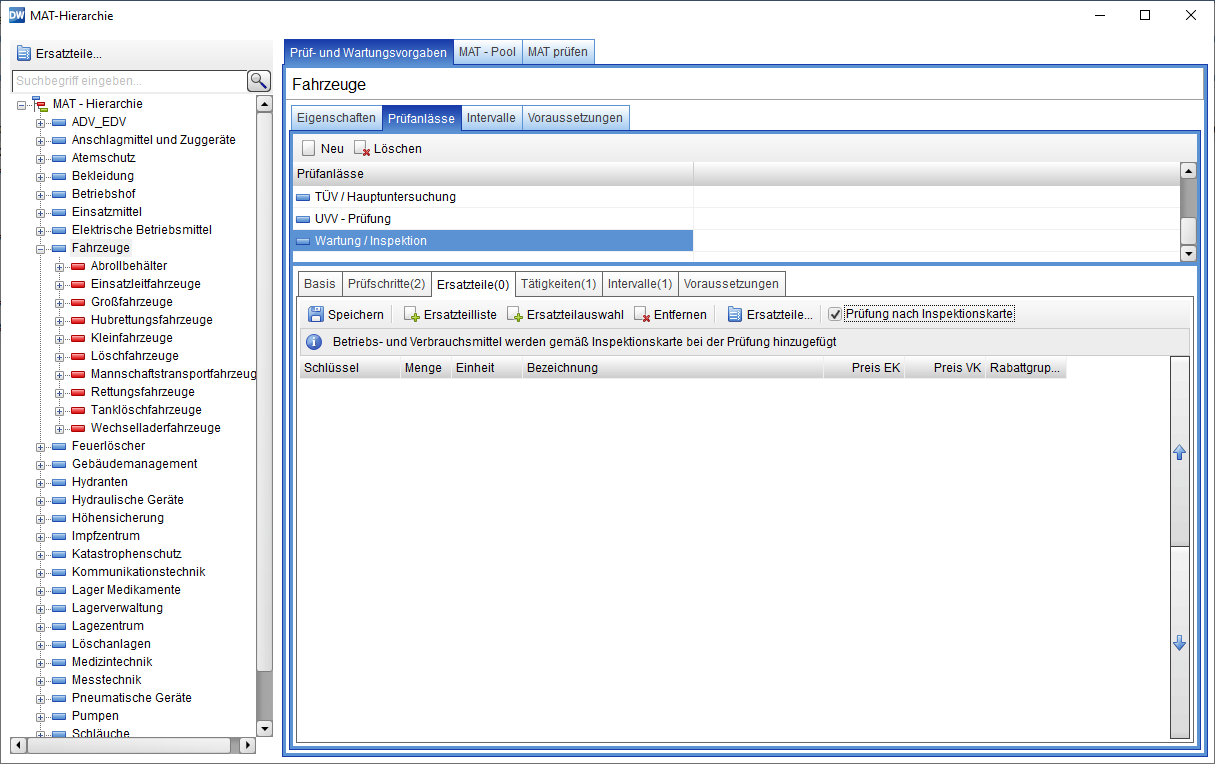
Ersatzteilliste/Ersatzteilauswahl
Über diese Schaltflächen öffnen sich ein Benutzermenüs zur Auswahl von Ersatzteilen.
Ersatzteile, die bei einer Prüfung definitiv auszutauschen sind, werden in der MAT-Hierarchie mit ihrer Anzahl eingetragen.
Ersatzteile, die zunächst zu überprüfen und erst bei Bedarf auszutauschen sind, erhalten keinen Vorgabewert. So kann der Prüfer entscheiden, ob die entsprechende Stückzahl eingetragen wird oder ob der Eintrag gelöscht wird.
Entfernen
Über diese Schaltfläche kann ein versehentlich hinzugefügtes Ersatzteil wieder gelöscht werden. Dieses wird zunächst rot markiert. Nach dem Speichern und erneutem Aufruf wird das Ersatzteil aus der Liste gelöscht. Ein rot markiertes Ersatzteil kann über einen erneuten Klick auf die Schaltfläche Entfernen wieder aktiviert werden.
Prüfung nach Inspektionskarte (nur im Modul Fahrzeuge)
Ist dieser Haken gesetzt, werden bei einer Prüfung die Betriebs- und Verbrauchsmittel automatisch aus der Inspektionskarte aus den Fahrzeugen übernommen.
Registerkarte Weitere Stammdaten - Modul Fahrzeuge
 Ersatzteile…
Ist ein Ersatzteil noch nicht in der Datenbank vorhanden, so kann über dieses Fenster ein neues Ersatzteil angelegt werden.
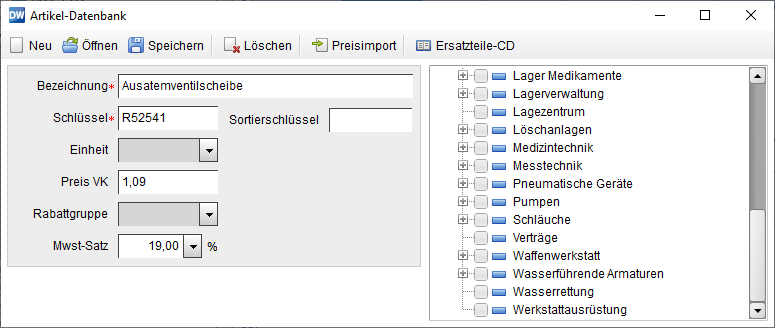
Bezeichnung
Hier muss die Bezeichnung des Ersatzteils eingetragen werden.
Schlüssel
Der Schlüssel stellt die Identifikationsnummer des Ersatzteils dar. Innerhalb von Prüfungen sowie innerhalb von Lieferscheinen und Rechnungen können die Ersatzteile direkt über den Schlüssel erfasst werden.
Sortierschlüssel
Hierüber kann ein Sortierschlüssel festgelegt werden. Dieser gibt an, an welcher Stelle des Auswahlmenüs das Ersatzteil angezeigt wird. Dadurch kann erreicht werden, dass häufig benötigte Ersatzteile ganz oben in den Listen angezeigt werden.
Einheit
Hierüber öffnet sich ein Benutzermenü, in dem die Einheit des Ersatzteils ausgewählt werden kann.
Preis VK
Gibt den Verkaufspreis eines Ersatzteils an. Dieser kann dann automatisch bei Rechnungen verwendet werden.
Preis EK
Wird hier der Einkaufspreis eines Ersatzteils angegeben, wird dieser automatisch bei den Wartungs- und Prüfkosten des entsprechenden Geräts angegeben. Somit können die Gesamtkosten für ein Gerät während seiner gesamten Laufzeit ermittelt werden (ab Version 7000).
Rabattgruppe
Hier kann über ein Benutzermenü eine Rabattgruppe hinterlegt werden.
Mwst-Satz
Hier kann der entsprechende Mehrwertsteuersatz hinterlegt werden. Dieser wird dann bei Leistungsabrechnungen herangezogen.
MAT-Hierarchie
Nach dem Speichern des Eintrages wird die MAT-Hierarchie freigeschaltet. Hierüber kann festgelegt werden, bei welchen Gerätearten und -typen dieses Ersatzteil zur Verfügung steht und es wird darüber hinaus im entsprechenden Benutzermenü Ersatzteile angezeigt.
Dadurch ist es möglich, dass z. B. zu einem bestimmten Pressluftatmer nur dessen Ersatzteile angezeigt werden und nicht z. B. Ölfilter aus dem Modul Fahrzeuge. Dies erleichtert dem Anwender die Suche nach gerätespezifischen Ersatzteilen und verhindert so eine umständliche Suche.
Preiseimport
Die Funktion zum Import der Preise ist auch über das Hauptmenü Datei - Import - Preisimport möglich.
Registerkarte Tätigkeiten
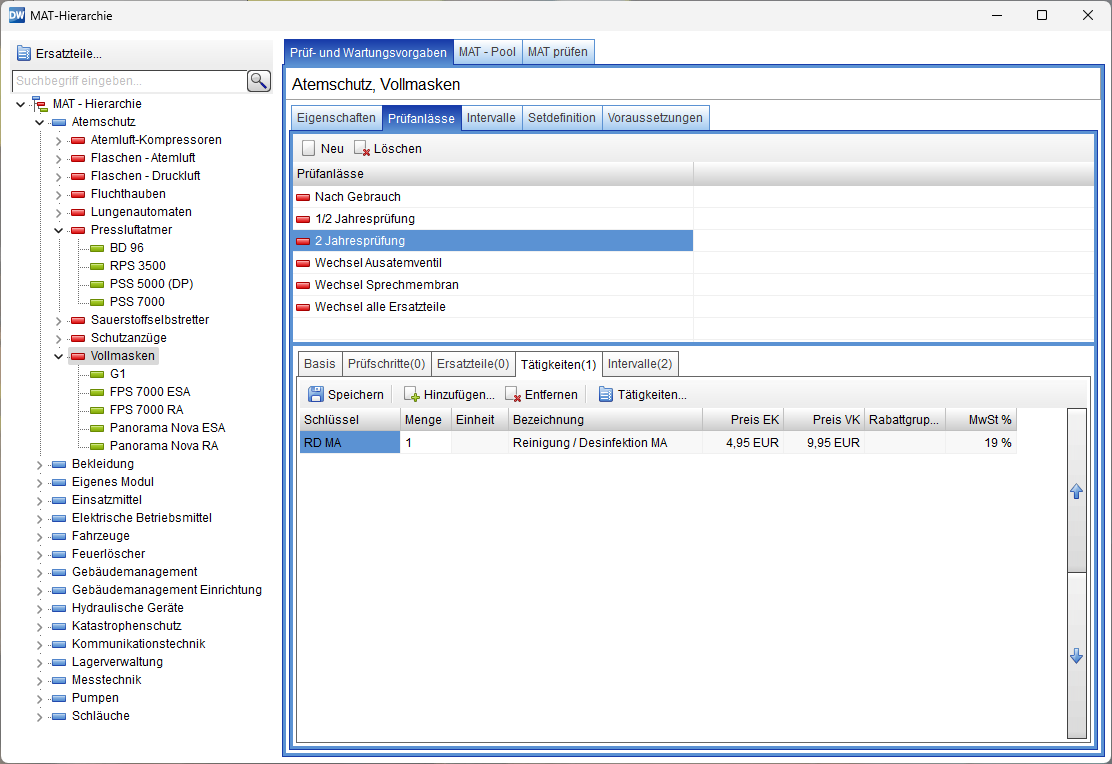
Unter Tätigkeiten werden, die im Zuge einer Prüfung notwendigen Dienstleistungen verstanden (z. B. Tätigkeit des Gerätewarts pauschal eine Stunde).
Hinzufügen…
Über diese Schaltfläche öffnet sich ein Benutzermenü zur Auswahl von Tätigkeiten.
Tätigkeiten, die bei einer Prüfung definitiv durchzuführen sind, werden in der MAT-Hierarchie mit ihrer Anzahl eingetragen.
Tätigkeiten, die nur bei Bedarf durchzuführen sind, erhalten keinen Vorgabewert. So kann der Prüfer entscheiden, ob die entsprechende Anzahl eingetragen wird oder ob der Eintrag gelöscht wird.
Entfernen
Über diese Schaltfläche kann eine versehentlich hinzugefügte Tätigkeit wieder gelöscht werden. Diese wird zunächst rot markiert. Nach dem Speichern und erneutem Aufruf wird die Tätigkeit aus der Liste gelöscht. Eine rot markierte Tätigkeit kann über einen erneuten Klick auf die Schaltfläche Entfernen wieder aktiviert werden.
Tätigkeiten…
Ist eine Tätigkeit noch nicht in der Datenbank vorhanden, so kann über dieses Fenster eine neue Tätigkeit angelegt werden.
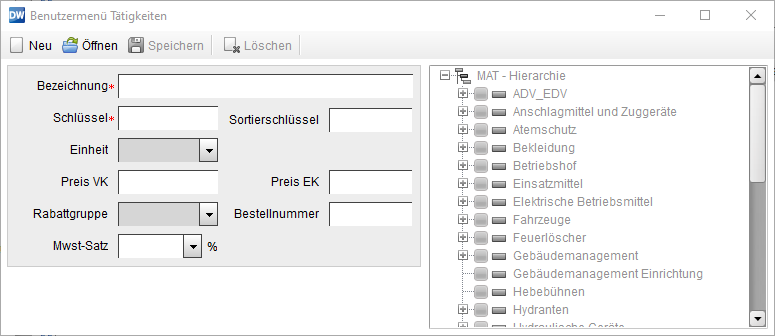
Bezeichnung
Hier muss die Bezeichnung der Tätigkeit eingetragen werden.
Schlüssel
Der Schlüssel stellt die Identifikationsnummer der Tätigkeit dar. Innerhalb von Prüfungen sowie innerhalb von Lieferscheinen und Rechnungen können die Tätigkeiten direkt über den Schlüssel erfasst werden.
Sortierschlüssel
Hierüber kann ein Sortierschlüssel festgelegt werden. Dieser gibt an, an welcher Stelle des Auswahlmenüs die Tätigkeit angezeigt wird. Dadurch kann erreicht werden, dass häufig benötigte Tätigkeiten ganz oben in den Listen angezeigt werden.
Einheit
Hierüber öffnet sich ein Benutzermenü, in dem die Einheit der Tätigkeit ausgewählt werden kann.
Preis VK
Gibt den Verkaufspreis einer Tätigkeit an. Dieser kann dann automatisch bei Rechnungen verwendet werden.
Preis EK
Wird hier der Einkaufspreis einer Tätigkeit angegeben, wird dieser bei den Wartungs- und Prüfkosten der Geräte angegeben. Somit können die Gesamtkosten für ein Gerät während seiner gesamten Laufzeit ermittelt werden (ab Version 7000).
Rabattgruppe
Hier kann über ein Benutzermenü eine Rabattgruppe hinterlegt werden.
Bestellnummer
Hier kann eine Bestellnummer hinterlegt werden, die dann bei einer Bestellung automatisch herangezogen wird.
Mwst-Satz
Hier kann der entsprechende Mehrwertsteuersatz hinterlegt werden. Dieser wird dann bei Leistungsabrechnungen herangezogen.
MAT-Hierarchie
Nach dem Speichern des Eintrages wird die MAT-Hierarchie freigeschaltet. Hierüber kann festgelegt werden, bei welchen Gerätearten und -typen diese Tätigkeit zur Verfügung steht und diese wird darüber hinaus im entsprechenden Benutzermenü Tätigkeiten angezeigt.
Dadurch ist es möglich, dass z. B. im Modul Atemschutz nur die Tätigkeiten angezeigt werden, die hier auch benötigt werden, und es wird beispielsweise kein Reifenwechsel aus dem Modul Fahrzeuge angezeigt.
Registerkarte Intervalle
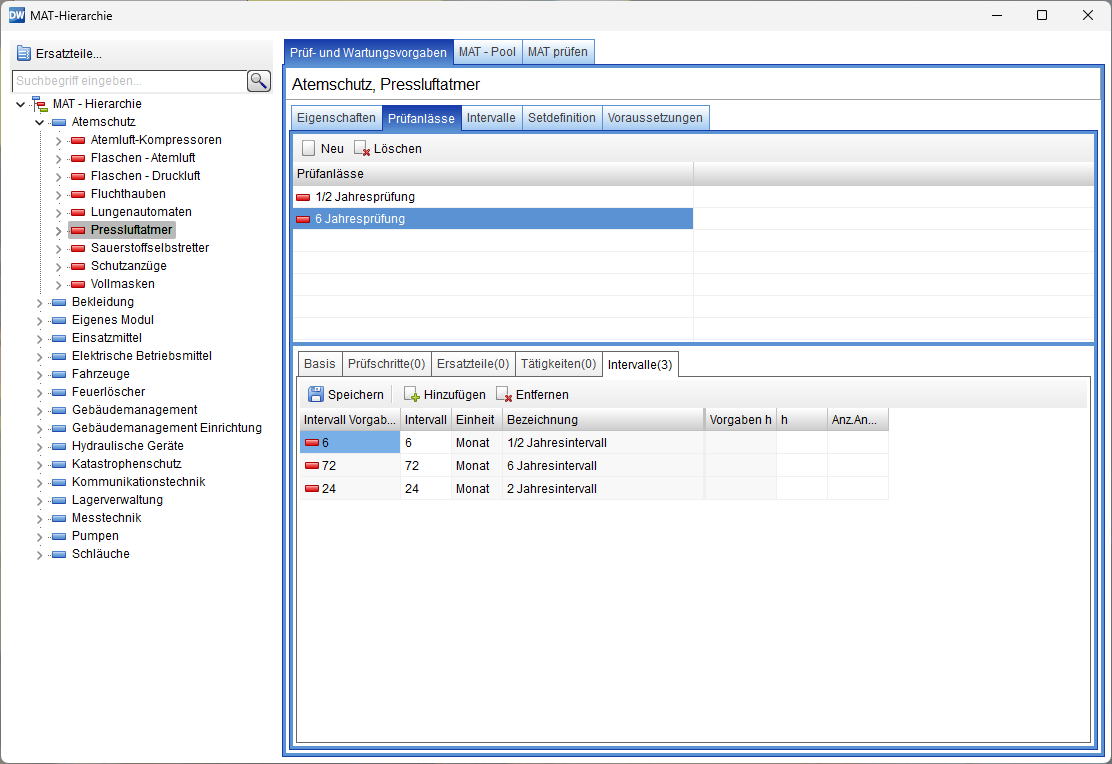
Hier werden dem Prüfanlass ein oder mehrere Intervalle zugeordnet. Wird eine Prüfung auf Grundlage dieses Prüfanlasses durchgeführt, werden alle hier aufgeführten Intervalle automatisch hochgesetzt. Somit ist es möglich, dass bei einer 6 Jahresprüfung im Modul Atemschutz z. B. auch das Intervall für die 1 Jahresprüfung und ½ Jahresprüfung hochgesetzt wird.
Hinzufügen
Über diese Schaltfläche öffnet sich das Auswahlfenster zum Hinzufügen der Intervalle.

Hier werden zunächst nur die Intervalle angezeigt, die für die entsprechende Auswahl zur Verfügung stehen. Über den Haken Alle anzeigen werden alle in der Drägerware.Werkstatt angelegten Intervalle angezeigt.
Entfernen
Über diese Schaltfläche kann ein versehentlich hinzugefügtes Intervall wieder gelöscht werden. Dieses wird zunächst rot markiert. Nach dem Speichern und erneutem Aufruf wird das Intervall aus der Liste gelöscht. Ein rot markiertes Intervall kann über einen erneuten Klick auf die Schaltfläche Entfernen wieder aktiviert werden.
Spalte Intervall Vorgaben
Hier wird der Wert aus dem Intervall angezeigt und kann nicht geändert werden.
Spalte Intervall
Standardmäßig wird hier der Wert aus der Intervallvorgabe verwendet. Alternativ kann hier auch ein anderer Wert eingetragen werden.
Praxisbeispiel:
Atemluftflaschen haben in der Regel ein TÜV-Intervall von 5 Jahren. Bei CFK-Flaschen kann es bauartbedingt auch ein 3 Jahresintervall geben. Um nun nicht verschiedene Intervalle pflegen zu müssen, kann hier bei den Intervallen ein Intervall Flaschen-TÜV mit 5 Jahren angelegt werden. Bei den CFK-Flaschen wird nun ein Prüfanlass CFK Flaschen-TÜV (3 Jahre) angelegt und es wird das Intervall Flaschen-TÜV hinzugefügt. Somit ist nun der Vorgabewert mit 60 Monaten belegt. Jetzt wird in der Spalte Intervall der Wert auf 36 Monate geändert. Wird nun diese Prüfung durchgeführt, wird das Flaschen-TÜV-Intervall nur um 36 Monate erhöht.
Anz. Anwendungen zurücksetzen
Wurde beim Intervall die Einheit Anwendungen ausgewählt, kann über diese Auswahl festgelegt werden, ob nach Erreichen der Anzahl und Durchführung der Prüfung der Zähler zurückgesetzt werden soll.
Wurde z. B. aufgrund gesetzlicher Änderungen ein Intervall geändert, müssen auch die Verknüpfungen in den Prüfanlässen überprüft werden, da hier nur eine Änderung in der Spalte Intervall Vorgaben stattfindet, die Spalte Intervall aber auf dem ursprünglichen Wert bestehen bleibt.
Registerkarte Voraussetzungen
Mit Hilfe dieser Registerkarte kann festgelegt werden, dass der Prüfer besondere Voraussetzungen zur Durchführung dieses Prüfanlasses benötigt (z. B. Prüfberechtigung für Tauchgeräte). Hierzu werden die entsprechenden Qualifikationen bzw. Ausbildungen aus der Personalverwaltung geprüft.
In der Benutzerverwaltung müssen die jeweiligen Benutzer mit Personen aus der Personalverwaltung verküpft werden.
Benutzer anlegen/Benutzer bearbeiten
Voraussetzungen für:
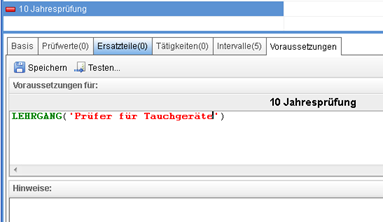
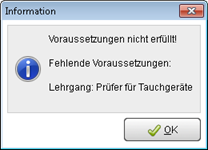
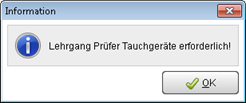
Hier können die Voraussetzungen eingegeben werden (z. B. Lehrgang(’XYZ’), wobei XYZ die Bezeichnung des Lehrgangs ist). Werden die Voraussetzungen nicht erfüllt, erscheint bei der Prüfung folgende Hinweismeldung:
Hinweise:
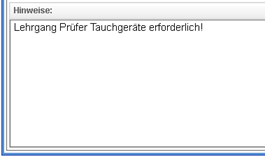
Hier kann ein Hinweistext eingegeben werden, der dann immer angezeigt wird, wenn der Prüfanlass verwendet wird.
 Speichern
Über diese Schaltfläche werden die vorgenommenen Einträge gespeichert.
 Testen…
Über diese Schaltfläche kann getestet werden, wie sich die Eingaben bei den Prüfanlässen verhalten.
Zunächst öffnet sich das Fenster Personal auswählen aus der Personalverwaltung. Hierüber kann eine Person ausgewählt werden.
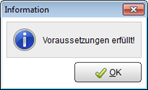
Ist ein Hinweistext angelegt, wird zuerst der Hinweistext angezeigt, anschließend wird die Voraussetzung geprüft. Wurde die Voraussetzung erfüllt, erscheint folgendes Hinweisfenster:
Liste der möglichen Voraussetzungen
Folgende Begriffe stehen zur Definition der Voraussetzungen zu Verfügung:
|
Bezeichnung |
Hinweis |
|---|---|
|
LEHRGANG(‘Bezeichnung‘) |
|
|
TAUGLICHKEIT(‘Bezeichnung‘) |
|
|
FAHRERLAUBNIS(‘Bezeichnung‘) |
Nicht bei Personalverwaltung „Basic“! |
|
ABZEICHEN(‘Bezeichnung‘) |
Nicht bei Personalverwaltung „Basic“! |
|
AUSWEIS(‘Bezeichnung‘) |
Nicht bei Personalverwaltung „Basic“! |
|
DIENSTGRAD(‘Bezeichnung‘) |
Nicht bei Personalverwaltung „Basic“! |
|
DIENSTSTELLUNG(‘Bezeichnung‘) |
Nicht bei Personalverwaltung „Basic“! |
|
MINDESTALTER(Zahl) |
|
Es können auch verschiedene Voraussetzungen miteinander verknüpft werden. So ist eine Verbindung mit UND bzw. ODER sowie das Setzen von Klammern möglich.