
Registerkarte Aufgaben
Die Registerkarte Aufgaben stellt die zentrale Anlaufstelle für alle anstehenden Aufgaben und zu überwachenden Prüffristen dar. Sie unterteilt sich in die Ansichten  Kalender,
  Intervalle,
  Qualifikationen (muss in der Personalverwaltung freigeschaltet werden) und
  Mängel (ab Version 7000).
Ansicht Kalender
In der Ansicht Kalender werden je nach Selektionskriterien und Benutzerrechten alle prüffälligen Geräte und fälligen Mängel (ab Version 7000) in Form eines Kalenders angezeigt. Der Benutzer erhält somit immer eine aktuelle Übersicht über seine zu wartenden Geräte.
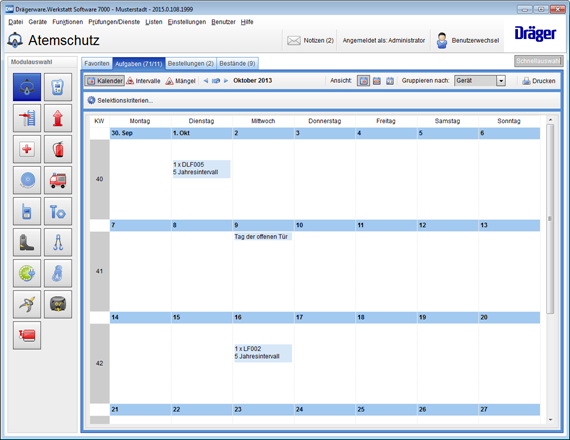


Über diese Schaltflächen kann in der jeweiligen Kalenderansicht vor- und zurückgesprungen werden.

Über diese Schaltfläche kehrt der Kalender auf das heutige Datum zurück.
Ansicht

Wechselt in die Monatsansicht.

Wechselt in die Wochenansicht.

Wechselt in die Tagesansicht.
Gruppieren nach:
In diesem Menü kann ausgewählt werden, nach welchen Kriterien die Geräte im Kalender angezeigt werden.
 Drucken
Mit dieser Schaltfläche öffnet sich ein Auswahldialog, in dem je nach gewählter Ansicht eine entsprechende Liste ausgedruckt werden kann.

Die Drägerware.Werkstatt bietet umfangreiche Auswertungsmöglichkeiten an. Dräger empfiehlt, dass sich die Anwender anhand von Beispieldatensätzen mit den Möglichkeiten der Selektionskriterien und den Drucklayouts vertraut machen.
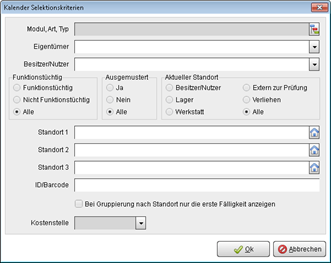
Über die Schaltfläche  Selektionskriterien… öffnet sich ein Auswahldialog, mit dem die Selektionskriterien für diese Registerkarte geändert werden können.
Auswahl eines Gerätes
Wird ein Gerät in der Kalenderansicht mit der linken Maustaste ausgewählt, wechselt zunächst die Ansicht in die Tagesansicht.
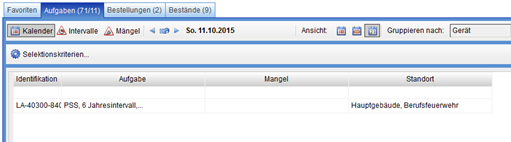
Hier bestehen nun zwei Möglichkeiten. Wird auf das Gerät doppelt geklickt, öffnet sich automatisch die Registerkarte Prüfung anlegen, sodass hieraus sofort eine Prüfung möglich ist.
Alternativ kann der entsprechende Eintrag auch mit der rechten Maustaste angeklickt werden. Hierbei kann dann entschieden werden, ob das Gerät geöffnet oder geprüft werden soll.
Hinterlegen eigener Einträge
In den verschiedenen Ansichten ist es möglich, eigene Einträge zu hinterlegen.
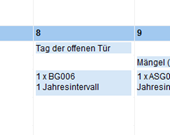
Hierzu kann in jeder Ansicht die erste Zeile ausgewählt werden. Es erscheint eine Eingabemarke, mit der ein Freitext eingegeben werden kann.
Ansicht Intervalle
In der Ansicht Intervalle werden je nach Selektionskriterien und Benutzerrechten alle prüffälligen Geräte in Form einer Liste angezeigt.
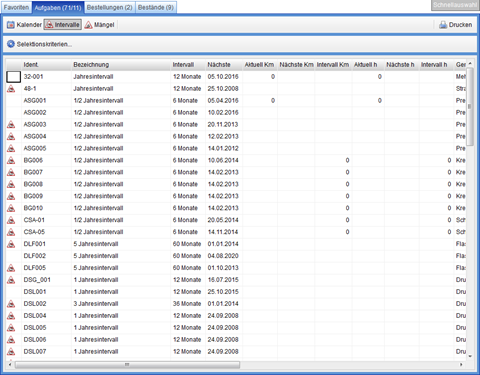
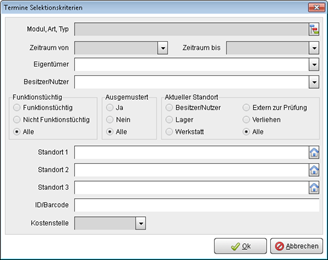
Über die Schaltfläche Selektionskriterien… öffnet sich ein Auswahldialog, mit dem die Selektionskriterien für die Ansicht Intervalle geändert werden kann.
Die Drägerware.Werkstatt bietet ab der Version 7000 eine E-Mail-Benachrichtigungsfunktion an. Hierüber können frei definierte Benutzerkreise in regelmäßigen Abständen per E-Mail über prüfpflichtige Geräte informiert werden.
Mit der Schaltfläche Drucken öffnet sich ein Auswahldialog, mit dem eine Liste der fälligen Geräte ausgedruckt werden kann.

Die Drägerware.Werkstatt bietet umfangreiche Auswertungsmöglichkeiten an. Dräger empfiehlt, dass sich die Anwender anhand von Beispieldatensätzen mit den Möglichkeiten der Selektionskriterien und den Drucklayouts vertraut machen.
Gerät öffnen/prüfen
Wird in der Ansicht Intervalle ein Datensatz ausgewählt, kann über die rechte Maustaste ein Kontextmenü geöffnet werden. Über den Menüpunkt  Gerät öffnen öffnet sich die Stammdatenseite des Gerätes. Mit dem Menüpunkt
  Gerät prüfen wechselt man in das Fenster Prüfung anlegen, so dass hieraus direkt eine Prüfung durchgeführt werden kann.